Selasa, 06 Desember 2011

Setting untuk PC biasa menjadi PC Router

MikroTik RouterOS™ adalah sistem operasi dan yang dapat digunakan untuk menjadikan komputer manjadi router network yang handal, mencakup berbagai fitur lengkap untuk network dan wireless.
Kemudian di extrack dan kemudian burn ke CD itu file ISO nya.
1. Install Mikrotik OS
– Siapkan PC, minimal Pentium I juga gak papa RAM 64,HD 500M atau pake flash memory 64
– Di server / PC kudu ada minimal 2 ethernet, 1 ke arah luar dan 1 lagi ke Network local
– Burn Source CD Mikrotik OS masukan ke CDROM
– Boot dari CDROM
– Ikuti petunjuk yang ada, gunakan syndrom next-next dan default
– Install paket2 utama, lebih baiknya semua packet dengan cara menandainya (mark)
– Setelah semua paket ditandai maka untuk menginstallnya tekan “I”
– Lama Install normalnya ga sampe 15menit, kalo lebih berarti gagal, ulangi ke step awal
– Setelah diinstall beres, PC restart akan muncul tampilan login
2. Setting dasar mikrotik
Langkah awal dari semua langkah konfigurasi mikrotik adalah setting ip
Hal ini bertujuan agar mikrotik bisa di remote dan dengan winbox dan memudahkan kita untuk
melakukan berbagai macam konfigurasi
– Login sebaga admin degan default password ga usah diisi langsung enter
Gantilah dengan ip address anda dan interface yg akan digunakan untuk meremote sementara
Di sini akan saya terangkan dengan menggunakan 2 cara yaitu dengan dengan text dan winbox.
I. Langkah setting Mikrotik TEXT
Mari kita mulai dengan asumsi proses install sudah berhasil
1. Install – OK
2. Setting IP eth1 222.124.xxx.xxx (dari ISP)
perintah :
ip address add address 222.124.xxx.xxx netmask 255.255.255.xxx interface ether1
IP tersebut adalah IP public / IP yang yang ada koneksi Internet
3. Setting IP eth2 192.168.1.254
perintah :
ip address add address 192.168.1.254 netmask 255.255.255.0 interface ether2
IP tersebut adalah IP Local anda.
Sekarang lakukan ping ke dan dari komputer lain, setelah konek lanjutkan ke langkah
berikutnya, kalo belum ulangi dari langkah no 2.
4. Setting Gateway
perintah :
ip route add gateway=222.124.xxx.xxx (dari ISP)
5. Setting Primary DNS
perintah :
ip dns set primary-dns=203.130.208.18 (dari ISP)
6. Setting Secondary DNS
perintah :
ip dns set secondary-dns=202.134.0.155 (dari ISP)
7. Setting Routing masquerade ke eth1
perintah :
ip firewall nat add chain=srcnat action=masquerade out-interface=ether1
Untuk terakhir lakukan test ping ke Gateway / ke yahoo.com, bila konek maka Mikrotik anda dah siap
di gunakan.
II. Langkah setting Mikrotik Via WinBox
1. Setelah install Mikrotik sudah OK, selanjutnya masukkan IP sembarang untuk remote.
Misal
ip address add address 192.168.1.254 netmask 255.255.255.0 interface ether2
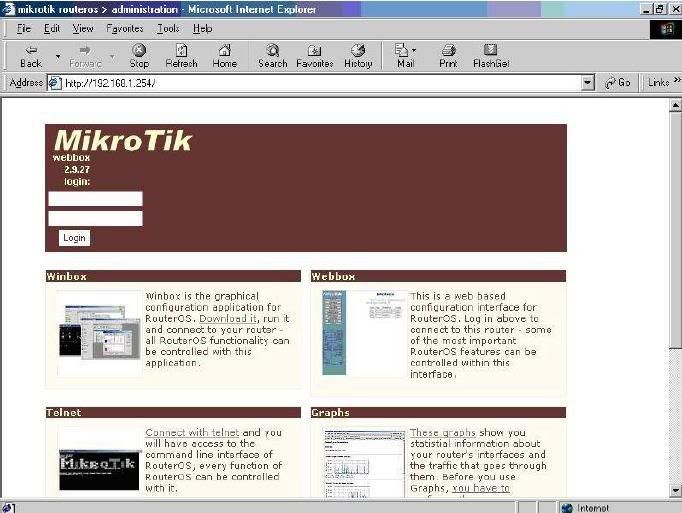
Kemudian buka browser dengan alamat IP tadi, dan download Winbox

Web Mikrotik
2. Buka Winbox yang telah di download tadi
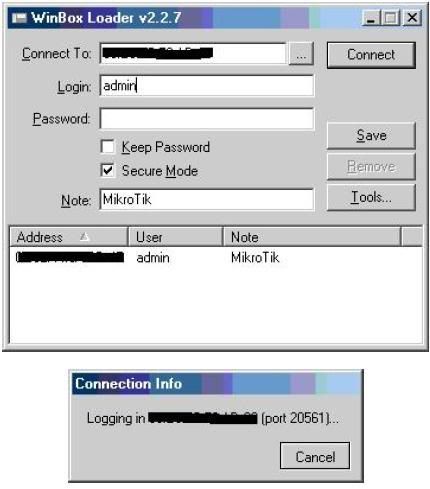
3. Di tampilan Winbox, pada kolom Connect To masukkan no IP tadi (192.168.1.254) dengan
Login : admin password : kosong. Kemudian klik tombol Connect
Tampilan Login Awal Winbox
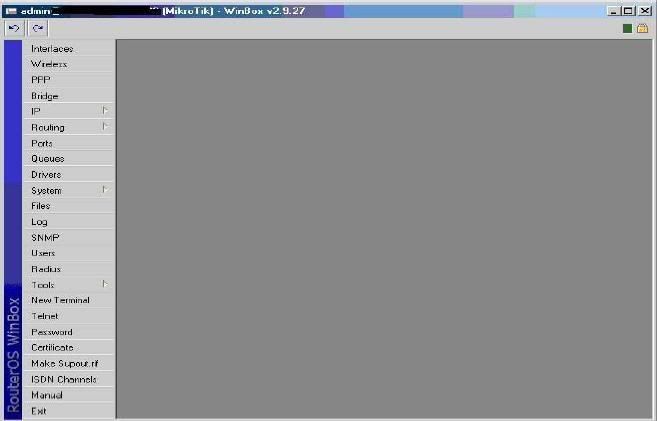
4. Login ke Mikrotik Via Winbox berhasil
Tampilan Jika Login Sukses
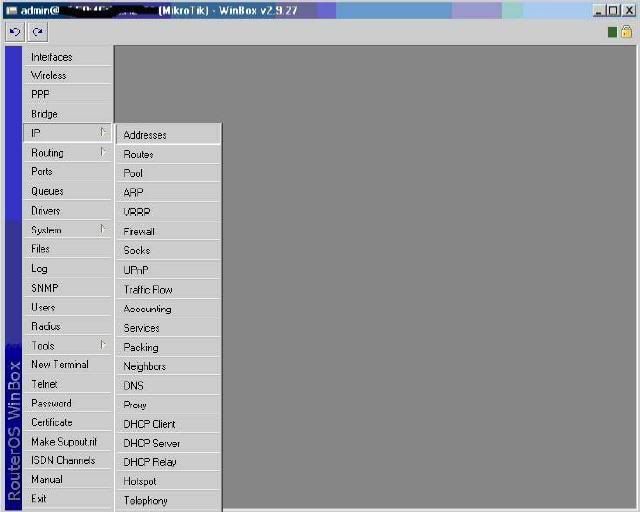
5. Klik IP —> ADDRESS
Setting Ip address
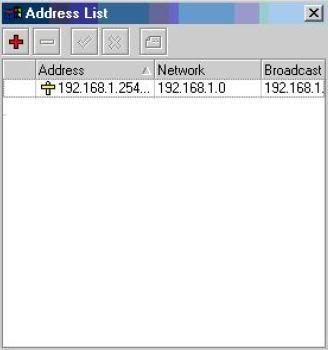
6. Ini adalah tampilan dari address
Tampilan Address
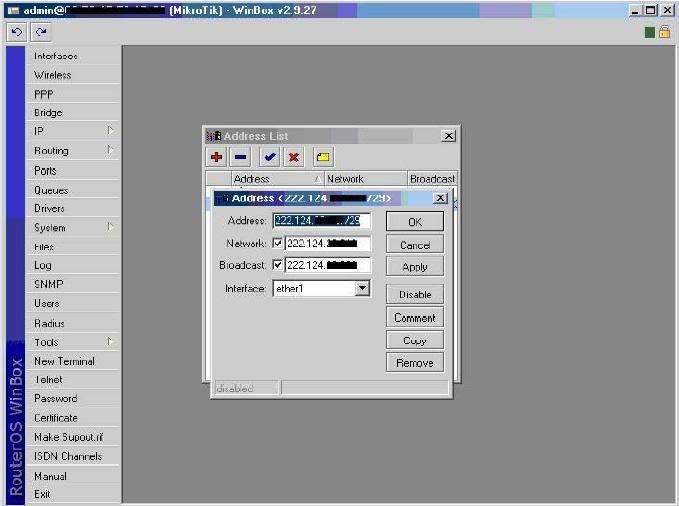
7. Kemudian masukkan IP public (dari ISP)
Set IP Public
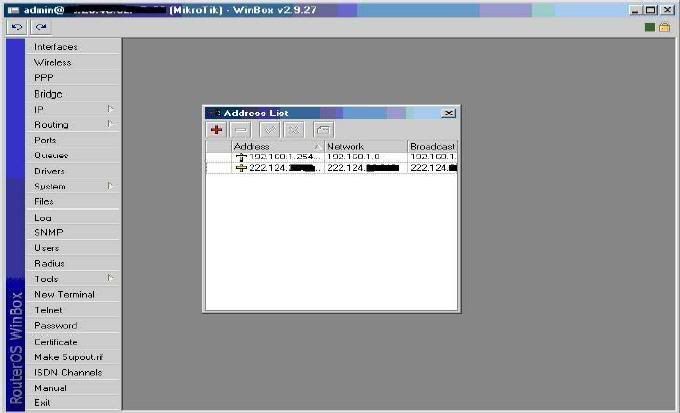
8. Ini daftar IP pada 2 ethernet
Daftar IP

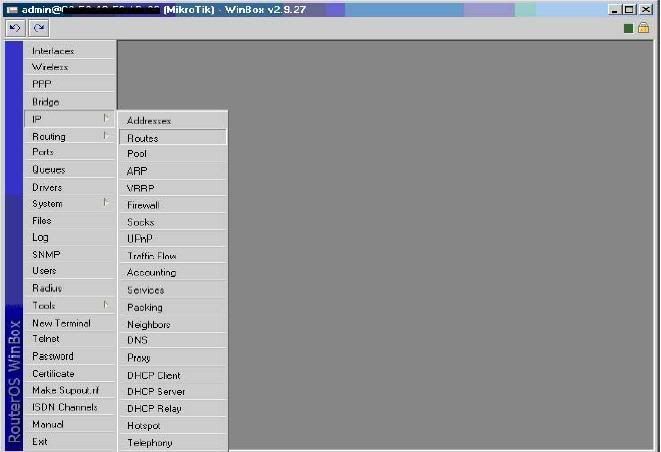
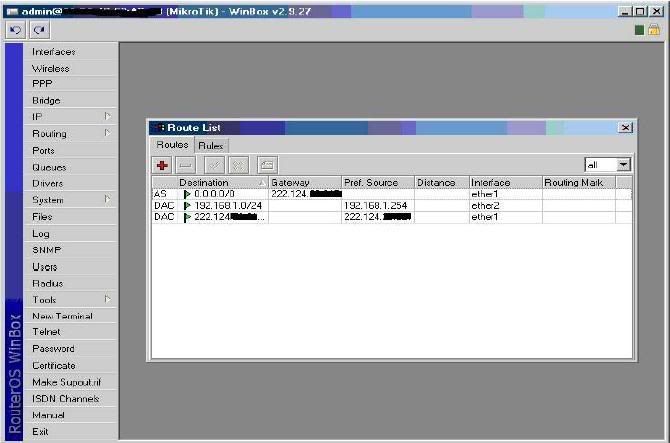
9. Setting Gateway, IP —> Routes
Gateway Router
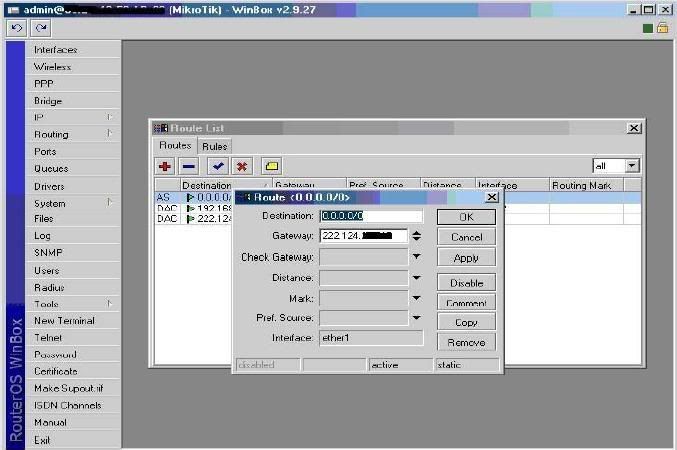
10. Masukkan IP GATEWAY (dari ISP)
IP Gateway dari ISP


11. Hasil ROUTING
Hasil Routing

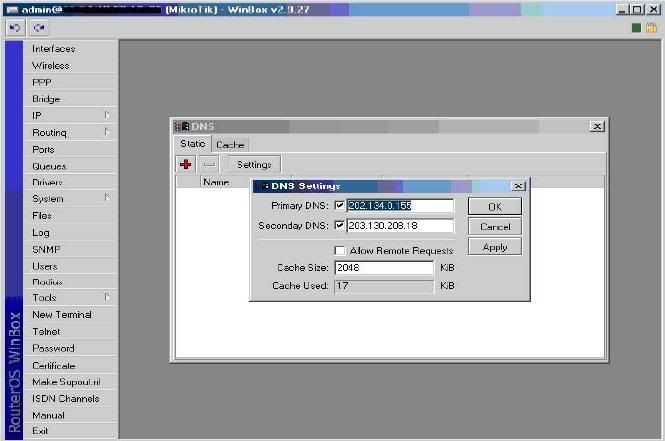
12. Masukkan Primary DNS dan Secondary DNS (dari ISP)
Kemudian klik Apply dan OK
Set DNS

13. Setting MASQUERADE
Seting Nat ( Masquerade)

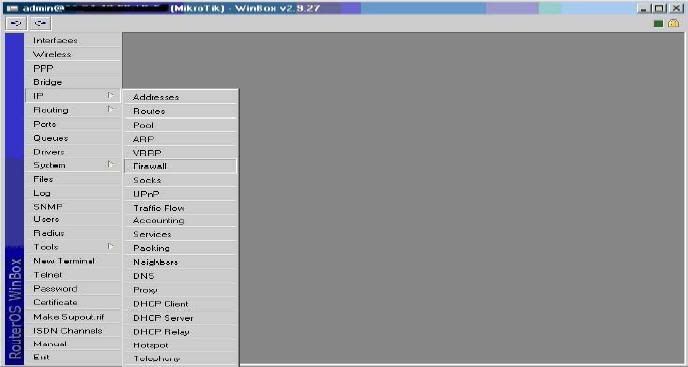
14. Klik IP —> Firewall
15. Kemudian pilih NAT
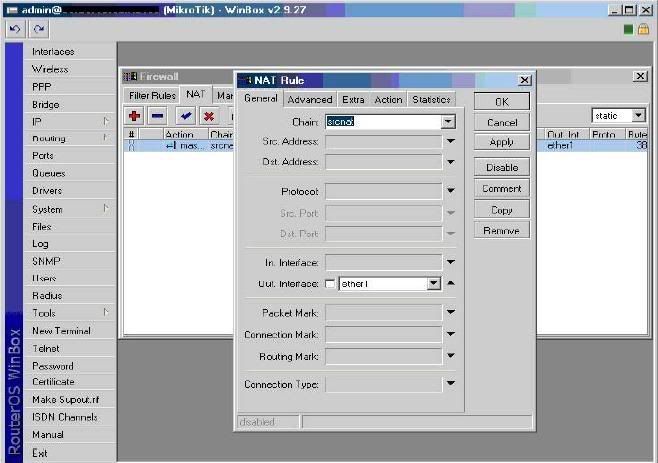
16. Pada tab General
pada Chain pilih srcnat
pada Out. Interface pilih ether1
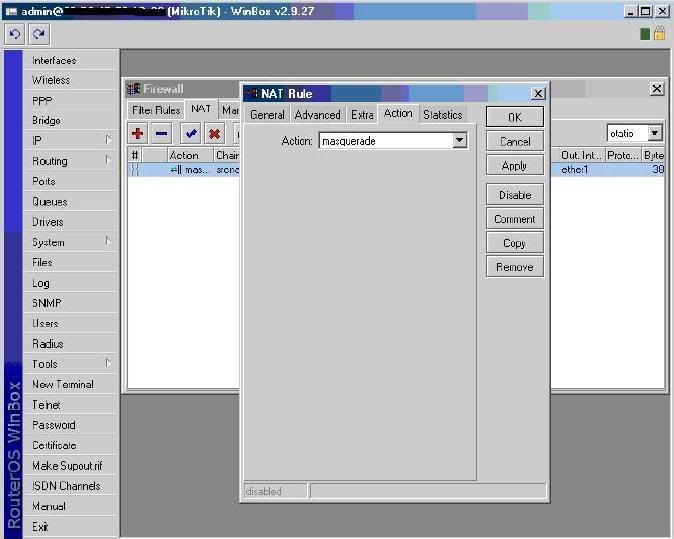
pada tab Action pilih masquerade
Kemudian klik Apply dan OK
Seting Firewall
 Setting Masquerade
Sumber : http://miji.wordpress.com/2007/03/24/instal-router-menggunakan-mikrotik-ro

Jumat, 18 November 2011

lebih jelas tentang mikrotik

Saat ini sudah banyak system operasi yang dapat digunakan sebagai router, mulai yang paling sederhana hingga yang sangat canggih. Dari sekian banyak system operasi tersebut yang paling populer dan mulai banyak digunakan adalah mikrotik. Mikrotik mudah digunakan, dan sanggat canggih sehingga tidak memerlukan kemampuan teknis yang tinggi, sehingga para pemula pun akan mudah untuk menggunakannya. Mikrotik dapat digunakan dalam 2 tipe, yaitu dalam bentuk perangkat keras dan perangkat lunak, dimana keduanya terpasang secara sinkron agar dapat bekerja dengan baik. Dalam bentuk perangkat keras, Mikrotik biasanya sudah diinstalasi pada suatu board tertentu, sedangkan dalam bentuk perangkat lunak, Mikrotik merupakan satu distro Linux yang memang dikhususkan untuk fungsi router. Mikrotik routerOS adalah sistem operasi dan perangkat lunak yang dapat digunakan untuk menjadikan komputer biasa menjadi router network yang handal, mencakup berbagai fitur yang dibuat untuk network dan jaringan wireless.

Metode Konfigurasi
1. via console
Mikrotik router board ataupun PC dapat diakses langsung via console/ shell maupun remote akses menggunakan putty (www.putty.nl)
2. via winbox
Mikrotik bisa juga diakses/remote menggunakan software tool winbox. Winbox console digunakan untuk mengakses feature konfigurasi dan manajemen MikroTik Router dengan menggunakan alat pengguna grafis (GUI).
3. via web
Mikrotik juga dapat diakses via web/port 80 dengan menggunakan browser
Pelevelan
Mikrotik RouterOS hadir dalam berbagai level. Tiap level memiliki kemampuannya masing-masing, mulai dari level 3, hingga level 6. Secara singkat, level 3 digunakan untuk router berinterface ethernet, level 4 untuk wireless client atau serial interface, level 5 untuk wireless AP, dan level 6 tidak mempunyai limitasi apapun. Untuk aplikasi hotspot, bisa digunakan level 4 (200 user), level 5 (500 user) dan level6 (unlimited user). Detail perbedaan masing-masing level dapat dilihat pada tabel di bawah ini:


Paket- paket yang disediakan oleh Mikrotik
Mikrotik memberikan pilihan paket-paket yang akan diinstal sesuai dengan kebutuhan. Paket- paket yang disediakan oleh Mikrotik diantaranya adalah :
a. System
Paket yang wajib diinstal karena merupakan inti dari Mikrotik
b. PPP
PPP(Point to Point Protocol) merupakan paket yang memuat protokol PPP. Paket ini diperlukan untuk fitur komunikasi serial dengan menggunakan PPP, ISDN PPP, L2TP, dan PPTP serta komunikasi PPP onEthernet(PPPoE). Paket PPP digunakan untuk komunikasi Wide Area Network dengan menggunakan komunikasi serial mode asyncronous maupun mode synchronous.
c. DHCP
DHCP(Dynamic Host Configuration Protocol), paket yang memuat fitur DHCP baik yang diperlukan untuk menjadi client maupun server.
d. Advanced –tools
Memuat fitur e-mail client, ping, netwatch, traceroute, bandwidth tester, traffic monitoring, mrtg, dan utility yang lain, yang sering diperlukan untuk mengetahui kondisi router maupun jaringan. Fitur Netwatch merupakan salah satu fitur yang memungkinkan Mikrotik menjadi lebih pintar dan dapat memilih konfigurasi berdasarkan script( urutan perintah) sesuai kondisi jaringan (netwatch).
e. Arlan
Merupakan dukungan mikrotik untuk penggunaan card ISA arlan 655 Wireless Interface agar dapat secara transparan berkomunikasi dengan lawannya.
d. GPS
Mikrotik dapat menggunakan penerima Global Poasitioning System(GPS) sebagai referensi waktuNetwork Time Protokol (NTP) dan lokasi.
e. Hotspot
Digunakan untuk melakukan authentication, authorization dan accounting pengguna yang melakukanaccess jaringan melalui gerbang hotspot. Pengguna hotspot sebelum melakukan access jaringan perlu melakukan authentication melalui web browser baik dengan protokol http maupun https(secure http).
f. ISDN
Mikrotik router dapat berfungsi sebagai ISDN client maupun server. Fungsi dial- up dapat diatur secara permanen ataupun dial-on- demand. IP address yang diberikan ISP dapat digunakan sebagai default route table.
g. LCD
Digunakan untuk menampilkan informasi kondisi sistem mikrotik melalui layer LCD mini yang tersambung ke paralel ataupun USB.
h. NTP
NTP ( Network Time Protocol) digunakan untuk menyelaraskan sistem waktu komputer dalam jaringan.
i. Radio LAN
Mikrotik mendukung penggunaan wireless radio LAN.
j. Router Board
Digunakan untuk mendukung penggunaan mikrotik pada papan rangkaian khusus. Papan rangkaian khusus tersebut pada dasarnya merupakan computer minimum (tanpa harddisk controller, vga dansound) dengan kartu jaringan, catu daya lebih sederhana( cukup + 12 VDC) dan performa yang sangat minimum. Router board yag dapat digunakan mikrotik adalah router board 200 dan 500
k. Routing
Diperlukan jika jaringan menggunakan routing dynamic. Mikrotik dapat menggunakan RIP, OSPF, maupun BGP versi 4.
l. Security
Berisikan dukungan untuk keamanan komunikasi. Paket ini diperlukan oleh mikrotik untuk menjalankan IP security(IP Sec), Secure Shell, dan untuk menjalankan WinBox pada mode aman (secure).
m. Telepony
Berguna untuk mengatur layanan komunikasi dengan menggunakan Voice Over IP (VoIP). Paket ini selain memberikan fungsi gatekeeper juga mendukung penggunaan beberpa hardware VoIP terpasng pada Mikrotik Router OS.
n. UPS
Fitur ini memudahkan administrator memonitor dan mengamankan router dari kerusakan akibat gangguan catu daya. Untuk melakukan pengamanan tersebut router akan selalu memonitor kondisi baterai UPS saat catu daya utama tidak terdsedia. Jika kondisi baterai UPS dibawah 10% maka fitur ini memerintahkan rauter telah pada kondisi hibernate dan siap untuk kembali aktif saat catu daya utama kembali.
o. Web Proxy
Mikrotik web proxy dalam saat yang bersamaan dapat difungsikan sebagai proxy HTTP normal maupun transparant.

Manajemen Bandwidth pada Mikrotik
Kualitas Pelayanan (QoS) berarti bahwa router harus memprioritaskan dan membentuk lalu lintas jaringan. QoS tidak membatasi, ini lebih pada penyediaan kualitas. Berikut ini adalah beberapa featuredari mekanisme Kontrol Bandwidth MikroTik RouterOS:
1. Membatasi tingkat data untuk alamat-alamat IP tertentu, subnet, protokol, port.
2. Memprioritaskan beberapa arus paket.
3. Menggunakan antrian untuk mempercepat browsing WEB.
4. Menerapkan antrian pada interval-interval waktu yang pasti.
5. Berbagi lalu lintas yang tersedia diantara para pengguna secara adil, atau tergantung pada muatan saluran.

Menu Manajemen Bandwidth pada Mikrotik
a) Menu Interface
Menu interface merupakan gerbang trafik keluar atau masuk ke mikrotik. Secara default mikrotik hanya mengenali interface yang secar fisik memang ada. Kita dapat merubah nama interface tersebut dengan tujuan untuk memudahkan dalam mengindetifikasi fungsi.
b) Menu IP
Menu IP adalah menu utama dengan berbagai pilihan yang berhubungan dengan konfigurasi Internet Protocol. Dalam mengkonfigurasi manajemen bandwidth sub menu yang sering digunakan yaituaddresses, routes, firewall
1. Sub Menu Address
Sub menu ini adalah bagian utama yang digunakan untuk membuat router bekerja. Mikrotik saat ini hanya mendukung ipv4 dengan subnet mask. Mikrotik dapat menggunakan alamat Ip secara staticataupun dynamic.
2. Sub Menu Routes
Sub menu ini menampilkan kondisi tabel routing baik aktif maupun yang cadangan. Daftar routing ini bisa bersifat permanen (read only), statis, dan dynamic.
3. Sub Menu Firewall
Sub Menu Firewall ini berisi konfigurasi packet filter dan fitur mengatur fungsi keamanan untuk mengatur arus data dari dan ke router. Fungsi Network Address Translation juga merupakan toolsyang termasuk digunakan untuk pembatasan access secara langsung dan melindungi traffic yang akan keluar dari router.
4. Sub Menu DNS
Sub menu ini digunakan untuk mengurangi trafik DNS ke internet dan mempercepat waktu yangreselove dapat digunakan fungsi DNS cache. Mikrotik DNS cache dapat menggunakan dns serverprimary dan secondary.
c) Menu Tools
Menu ini berisi beberapa submenu tool yang digunakan untuk menguji jaringan maupun merekam kondisi suatu jaringan
1. Sub Menu Packet Sniffer
Digunakan untuk melekukan “sniff” paket yang sampai interface ke router dan menampilkan dengan menggunakan software yang tersedia.
2. Sub Menu Torch
Realtime traffic monitoring (torch) digunakan untuk memonitor traffic yang melewati interfaceberdasarkan protocol, sumber, dan tujuan serta port. Torch menampilkan traffic protokol dan kecepatan saat diterima dan dikirim
d) Menu Queues
Quality of Service(QoS) berarti router harus melakukan prioritas dan mengatur traffik jaringan. QoStidak hanya sebatas membatasi saja tetapi lebih bertujuan untuk menjaga kualitas. Untuk menjalankanQoS, Mikrotik mempunyai mekanisme mengatur bandwidth atara lain:
1. Kecepatan data berdasar alamat IP, subnet, protokol, port.
2. Penggunaan burst untuk meningkatkan kecepatan Web access.
3. Pembagian traffic secara merata ke setiap pengguna.
Queuing digunakan saat trafik meninggalkan router menuju interfase fisik atau menuju ke interfacevirtual(global-in, global-out, dan global-total). Masing-masing virtual interface tersebut berfungsi sebagai berikut:
1. Global–in merupakan informasi semua trafik yang diterima semua interface router sebelum melelui paket filter. Global-in queuing dieksekusi setelah mangle dan dst-nat.
2. Global-out merupakan informasi semua trafik yang keluar dari interface router. Queue yang dipasang disini akan mengatur trafik sebelum meninggalkan router.
3. Global-total merupakan informasi semua trafik yang keluar dan masuk interface router. Jikaqueuing dipasang maka akan membatasi total kecepatan pada kedua arah. QoS dapat beroperasi dengan cara drop paket, data tidak akan berpengaruh pada paket TCP karena setiap paket yang didrop akan dikirimkan ulang. AdaQoS untuk aplikasi jaringan: beberapa istilah yang menjelaskan
4. Queuing disipline(qdisc) merupakan algoritma yang digunakan untuk mengatur paket didalam queuedan membuang paket tersebut jika tidak ada tempat di dalam queue.
5. CIR (Committed Information Rate) kecepatan access yang digaransi. Traffic yang tidak melewati nilai CIR akan selau dikirim.
6. MIR(Maximal Information Rate) kecepatan alir data maksimum yang disediakan.

7. Priority adalah urutan prioritas paket untuk diproses. Prioritas yang lebih tinggi diproses lebih dahulu

8. Contention Ratio merupakan rasio kecepatan data yang dibagi kepada pemakai Pengaturanqueueing default bisa dilihat di /queue interface, sedang untuk virtual interface secara default tidak tersedia. Jika tidak ada pengaturan queue atau tidak ada kriteria yang terpenuhi maka paket yang melewati interface tersebut mendapatkan kecepatan dan prioritas yang tertinggi. Mikrotik mempunyai jenis pengaturan queueing berdasarkan pengaruh aliran
paket.
9. Scheduler adalah pengaturan queue cara ini menggunakan algoritma reschedul dan mendrop paket yang tidak muat didalam queue. Cara yang digunakan dalam mode ini adalah PFIFO, BFIFO, SFQ, PCQ, RED.
10. Shaper merupakan pengaturan yang bertujuan membatasi kecepatan akses
seperti PCQ dan HTB.

Senin, 31 Oktober 2011

Konfigurasi dan Instalasi TCP/IP Windows Server 2003  Di sini saya akan mendeskripsikan prosedur untuk menginstal dan mengonfigurasi TCP/IP Microsoft Windows Server 2003. Ikuti prosedur ini jika Anda sebelumnya tidak menginstal protocol jaringan TCP/IP pada komputer yang sedang Anda pakai untuk mengerjakan prosedur-prosedur latihan selama kursus ini.  1. Menginstal TCP/IP  TCP/IP dapat dipakai dalam lingkungan jaringan yang bervariasi mulai dari LAN yang kecil sampai Internet global. Ketika Anda mengoperasikan Windows 2003 Setup, TCP/IP diinstal sebagai default protocol jaringan bila suatu adapter jaringan dideteksi. Oleh karena itu, Anda hanya perlu menginstal protocol TCP/IP kalau default pilihan protocol TCP/IP ditindih selama proses setup atau Anda sudah menghapusnya dari suatu koneksi di dalam Network and Dial-Up Connections.  1.1. Menginstal Protocol TCP/IP  Pada latihan ini, Anda akan menginstal TCP/IP pada Local Area Network Connection in Network and Dial-Up Connections. Anda harus me-logon sebagai seorang administrator atau seorang anggota dari Administrator group agar mampu menyelesaikan latihan ini. Untuk menginstal TCP/IP pada koneksi jaringan area lokal      Klik Start     Klik Programs     Klik Connect To     Klik Show All Connections. Muncul kotak dialog Network And Dial-Up Connections     Klik kanan Local Area Connection     Klik Properties. Muncul kotak dialog Local Area Connection Properties     Klik Install. Muncul kotak dialog Select Network Component Type     Klik Protocol     Klik Add. Muncul kotak dialog Select Network Protocol     Klik Internet Protocol (TCP/IP) seperti dijelaskan pada Gambar 9.     Klik OK. Protocol TCP/IP diinstal dan ditambahkan ke daftar Components di kotak dialog Local Area Connection Properties     Klik Yes apabila akan merestart komputer Anda.     Klik Close untuk menutupnya.     Gambar 1.   Memilih untuk menambah komponen Internet Protocol (TCP/IP).  1.2. Mengonfigurasi TCP/IP  Jika Anda baru pertama kali mengimplementasikan TCP/IP pada jaringan Anda, maka Anda harus menyusun suatu rencana yang rinci untuk pengalamatan IP pada jaringan Anda. Skema pengalamatan jaringan TCP/IP Anda dapat mencantumkan entah alamat pribadi atau alamat umum. Anda dapat memakai entah alamat pribadi atau alamat umum bila jaringan Anda tidak dihubungkan ke Internet. Namun demikian, Anda kemungkinan besar akan mengim-plementasikan beberapa alamat IP umum untuk dukungan inter-konektivitas Internet. Hal ini karena device-device yang dihubungkan secara langsung ke Internet memerlukan suatu alamat IP umum. InterNIC memberikan alamat-alamat umum ke Internet Service Provider (ISP). ISP, pada gilirannya, memberikan alamat IP ke organisasi ketika konektivitas jaringan dibeli. Alamat IP yang diberikan melalui cara ini dijamin bersifat unik dan sudah diprogram ke router Internet agar lalu lintasnya mampu menjangkau host tujuan.  Selanjutnya, Anda dapat mengimplementasikan suatu skema peng-alamatan pribadi untuk melindungi alamat-alamat internal Anda dari sisa Internet dengan mengonfigurasi alamat-alamat pribadi pada semua komputer di jaringan (atau intranet) pribadi Anda. Alamat-alamat pribadi tidak dapat dijangkau di Internet karena alamat tersebut terpisah dari alamat-alamat umum dan alamat tersebut tidak tumpang tindih.  Anda dapat memberikan alamat IP di Windows 2003 secara dinamis dengan memakai Dynamic Host Configuration Protocol (DHCP) dan Anda dapat mengalamatkan pemberian itu dengan memakai Automatic Private IP Addressing. Anda dapat juga mengonfigurasi TCP/IP secara manual. Anda mengonfigurasi TCP/IP pada sebuah komputer yang didasarkan pada fungsinya. Misalnya, server pada suatu hubungan server/client di dalam suatu organisasi mesti diberikan suatu alamat IP secara manual. Namun demikian, Anda dapat mengonfigurasi TCP/IP secara dinamis melalui server DHCP untuk mayoritas client di sebuah jaringan.  1.3. Konfigurasi Dinamis  Komputer-komputer dengan sistem operasi Microsoft Windows 2003 akan berusaha untuk memperoleh konfigurasi TCP/IP dari sebuah server DHCP pada jaringan Anda berdasarkan default seperti diuraikan pada Gambar 10. Jika suatu konfigurasi TCP/IP statis baru saja diimplementasikan pada sebuah komputer, maka Anda dapat mengimplementasikan suatu konfigurasi TCP/IP dinamis.  Untuk mengimplementasikan suatu konfigurasi TCP/IP dinamis:      Klik Start     Klik Programs     Klik Connect To     Klik Show All Connections     Klik kanan Local Area Connection     Klik Properties     Pada tab General klik Internet Protocol (TCP/IP)     Klik Properties. Untuk tipe-tipe koneksi yang lain, klik tab Networking     Klik Obtain An IP Address Automatically     Klik OK     Gambar 2. Mengonfigurasi komputer Anda untuk memperoleh seting-seting TCP/IP secara otomatis.  1.4. Konfigurasi Manual  Beberapa server, misalnya DHCP, DNS, dan WINS, harus diberikan suatu alamat IP secara manual. Bila Anda tidak mempunyai sebuah server DHCP pada jaringan Anda, maka Anda harus mengonfigurasi komputer-komputer TCP/IP secara manual agar bisa memakai suatu alamat IP statis.  Untuk mengonfigurasi sebuah komputer TCP/IP agar memakai pengalamatan statis:      Klik Start     Klik Programs     Klik Connect To     Klik Show All Network Connections     Klik kanan Local Area Connection     Klik Properties     Pada tab General klik Internet Protocol (TCP/IP)     Klik Properties     Pilihlah Use the Following IP Address     Anda kemudian harus mengetik alamat IP, subnet mask, dan default gateway. Kalau jaringan Anda mempunyai sebuah server DNS, maka Anda dapat mengatur komputer Anda agar memakai DNS.     Untuk mengatur komputer Anda agar memakai DNS     Pilihlah Use The Following DNS Server Addresses     Di dalam Preferred DNS Server and Alternate DNS Server, ketiklah alamat-alamat server DNS primer dan sekunder seperti ditampilkan Gambar 3. berikut ini     Gambar 3. Mengonfigurasi setting-setting TCP/IP secara manual pada komputer Anda.  Anda dapat mengonfigurasi juga alamat-alamat IP tambahan dan default gateway dengan melaksanakan prosedur di bawah ini.  Untuk mengonfigurasi alamat-alamat IP tambahan dan default gateway:      Di dalam kotak dialog Internet Protocol (TCP/IP) Properties, klik Advanced     Pada tab IP Settings di dalam IP Addresses, klik Add     Di dalam IP Address And Subnet Mask, ketiklah suatu alamat IP dan subnet mask, lalu klik Add     Ulangi langkah 2 dan langkah 3 untuk setiap alamat IP yang ingin Anda tambahkan, lalu klik OK     Pada tab IP Settings di dalam Default Gateway, klik Add     Di dalam Gateway And Metric, ketiklah alamat IP dari default gateway dan metrik, lalu klik Add. Anda pun dapat mengetik sebuah angka metrik di dalam Interface Metric untuk mengonfigurasi metrik yang lazim bagi koneksi ini     Ulangi langkah-langkah 5 dan 6 untuk setiap alamat IP yang akan Anda tambahkan, lalu klik OK  2. Pemberian Alamat IP Pribadi yang Otomatis  Pilihan konfigurasi alamat TCP/IP yang lain adalah memakai Automatic Private IP Addressing saat DHCP tidak tersedia. Pada Windows versi-versi sebelumnya, konfigurasi alamat IP dapat dikerjakan entah secara manual ataupun secara dinamis melalui DHCP. Jika suatu client tidak mampu untuk memperoleh sebuah alamat IP dari sebuah server DHCP, maka layanan-layanan jaringan untuk client itu tidak tersedia. Fasilitas Automatic Private IP Addressing pada Windows 2003 mengotomatiskan proses pemberian suatu alamat IP yang tidak dipakai dalam situasi bahwa DHCP tidak tersedia.  Alamat Automatic Private IP Addressing dipilih dari blok alamat 169.254.0.0 yang disediakan Microsoft dengan subnet mask 255.255.0.0. Ketika fasilitas Automatic Private IP Addressing pada Windows 2003 dipakai, suatu alamat di dalam rangkaian pengalamatan IP yang disediakan Microsoft dari 169.254.0.1 sampai 169.254.255.254 diberikan ke client. Alamat IP yang diberikan akan dipakai sampai sebuah server DHCP diletakkan. Subnet mask 255.255.0.0 secara otomatis dipakai.  3. Menguji TCP/IP dengan Ipconfig dan PING  Anda harus selalu memverifikasi dan menguji konfigurasi TCP/IP Anda untuk memastikan komputer Anda dapat berhubungan ke jaringan dan host TCP/IP yang lain. Anda dapat mengerjakan pengujian konfigurasi TCP/IP yang mendasar dengan memakai utiliti Ipconfig dan utiliti PING.  Dengan Ipconfig, Anda memverifikasi parameter-parameter konfigurasi TCP/IP pada sebuah host, yang meliputi alamat IP, subnet mask, dan default gateway, dari command pormpt. Hal ini bermanfaat dalam menentukan apakah konfigurasi itu diinisialisasi atau sebuah alamat IP duplikat dikonfigurasi.  Untuk memakai Ipconfig dari command prompt:      Bukalah command prompt     Ketika command prompt ditayangkan, ketiklah Ipconfig/all, lalu tekan Enter. Informasi konfigurasi TCP/IP ditayangkan seperti diuraikan pada Gambar 4     Gambar 4. Pemakaian Ipconfig untuk menayangkan informasi konfigurasi TCP/IP.  Setelah Anda memverifikasi konfigurasi itu dengan utiliti Ipconfig, Anda dapat memakai utiliti PING untuk menguji konektivitas. Utiliti PING adalah suatu piranti diagnostik yang menguji konfigurasi-konfigurasi TCP/IP dan mendiagnosa kegagalan koneksi. PING memakai pesan-pesan Internet Control Message Protocol (ICMP) Echo Request and Echo Reply untuk menentukan apakah host TCP/IP tertentu tersedia dan fungsional. Seperti utiliti Ipconfig, utiliti PING dieksekusi pada command prompt. Command syntaxnya adalah:      Ping IP_Address     Jika PING sukses, maka muncul sebuah pesan yang mirip dengan ilustrasi pada Gambar 5.     Gambar 5.   Pesan-pesan Reply ditayangkan oleh utiliti PING.  4. Mengonfigurasi Filter-filter Paket  Anda dapat memakai penyaringan paket IP untuk memulai negosiasi-negosiasi keamanan bagi suatu komunikasi yang didasarkan pada sumber, tujuan, dan tipe lalu lintas IP. Hal ini memungkinkan Anda untuk menentukan pemicu lalu lintas IPX dan IP manakah yang akan diamankan, dihalangi, atau diizinkan untuk bisa melintas tanpa dilakukan penyaringan.  Misalnya, Anda dapat membatasi tipe akses yang diizinkan ke dan dari jaringan untuk membatasi lalu lintas ke sistem-sistem yang diinginkan. Anda harus memastikan bahwa Anda tidak mengon-figurasi filter-filter paket yang terlampau restriktif, yang mengganggu fungsionalitas protocol-protocol yang bermanfaat pada komputer. Misalnya, jika sebuah komputer yang sedang menjalankan Windows 2003 ternyata juga sedang mengoperasikan Internet Information Services (IIS) sebagai suatu server Web dan filter-filter paket sudah ditetapkan sehingga hanya lalu lintas berbasis Web yang diizinkan, maka Anda tidak dapat memakai PING (yang memakai ICMP Echo Requests and Echo Replies) untuk mengerjakan pencarian dan pemecahan kesulitan IP dasar.  Anda dapat mengonfigurasi protocol TCP/IP untuk menyaring paket-paket IP yang didasarkan pada:      TCP port number     UDP port number     IP protocol number  5. Latihan Mengimplementasikan Filter-filter Paket IP  Pada latihan ini, Anda akan mengimplementasikan penyaringan paket TCP/IP pada sebuah komputer Windows Server 2003 untuk sebuah koneksi LAN.  Untuk mengimplementasikan penyaringan paket TCP/IP langkah yang harus Anda lakukan adalah sebagai berikut:      Klik Start     Klik Programs     Klik Connect To     Klik Show All Connections     Klik kanan Local Area Connection     Klik Properties. Muncul kotak dialog Local Area Connection Properties     Pilihlah Internet Protocol (TCP/IP), lalu klik Properties. Muncul kotak dialog Internet Protocol (TCP/IP) Properties     Klik Advanced. Muncul kotak dialog Advanced TCP/IP Settings     Klik tab Options, pilih TCP/IP Filtering     Klik Properties. Muncul kotak dialog TCP/IP Filtering seperti diuraikan pada Gambar 14.     Klik Enable TCP/IP Filtering (All Adapters). Anda sekarang dapat menambahkan penyaringan protocol IP, UDP, dan TCP dengan mengklik pilihan Permit Only, lalu mengklik Add di bawah daftar TCP, UDP, or IP Protocols. Beberapa implementasi penyaringan TCP/IP yang dapat Anda pakai meliputi:     Mengaktifkan hanya TCP port 23, yang menyaring semua lalu lintas kecuali lalu lintas Telnet     Mengaktifkan hanya TCP port 80 pada suatu server yang ditujukan khusus untuk Web demi memproses hanya lalu lintas TCP berbasis Web     Klik OK beberapa kali untuk menutup semua kotak dialog yang terbuka     Gambar 6. Mengatur filter-filter paket TCP/IP di dalam kotak dialog TCP/IP Filtering.  Catatan:  Dengan mengaktifkan hanya TCP port 80, semua komunikasi jaringan di luar port 80 akan dinonaktifkan.  Berdasarkan default, Windows 2003 menginstal protocol TCP/IP jika Setup mendeteksi suatu adapter jaringan. Anda dapat juga menginstal TCP/IP secara manual. Setelah Anda menginstal TCP/IP pada sebuah komputer, Anda dapat mengonfigurasinya untuk memperoleh suatu alamat IP secara otomatis atau mengatur properti-properti konfigurasi secara manual. Anda pun dapat mengimplementasikan filter-filter paket untuk membatasi tipe akses yang diizinkan ke dan dari jaringan demi membatasi lalu lintas ke sistem-sistem yang diinginkan. Share this post: | | | |

Sabtu, 29 Oktober 2011

Pertama, terimalah teman kamu itu apa adanya. Maksudnya apa ? Agar kamu disukai teman, maka kamu perlu tahu mengenai teman kamu itu, antara lain seperti kesukaannya, atau kebiasaannya. Lalu, jangan pernah kamu berharap secara berlebihan, agar teman kamu menjadi seperti apa yang kamu inginkan, menurut persepsi, pendapat atau selera yang kamu punyai sendiri. Jangan pernah kamu mendikte keinginan kamu kepada teman. Apalagi, tidak dibenarkan bila kamu suka memaksakan kehendakmu agar temanmu mengikuti apa yang kamu mau. Ada baiknya,
 
kamu ingat-ingat kalimat berikut ini :
“Masalah berteman, sesungguhnya bukan berasal dari keadaan seorang teman. Namun, seringkali berawal dari “pemaksaan” kehendak, kemauan, selera atau citra diri seseorang terhadap orang lain”.


Agar kamu disukai oleh temanmu, maka kamu harus menempatkan dan memperlakukan temanmu seperti apa adanya, seperti apa yang ia sukai dan ia maui. Bukankah, kamu juga tidak suka bila teman kamu suka “cerewet” agar kamu mengikuti kemauannya ? Bagaimana kalau teman kamu, suka memaksakan kemauan, kebiasaan atau seleranya sendiri terhadap kamu ? Pasti, kamu pun akan tidak suka, bukan ?.
 
“Jadikanlah teman kamu menjadi dirinya sendiri, bukan sebagai bayang-bayang fotokopian dari harapan dan kemauan kamu. Perlakukan teman kamu sebagaimana adanya, seperti halnya kamu ingin diperlakukan oleh teman kamu sendiri”


Kedua, buatlah teman kamu merasa nyaman berteman, dengan cara menghargai teman kamu dan memberi rasa hormat kepadanya. Sama persis, sebagaimana halnya kamu pun mau dihargai dan sangat suka bila dihormati oleh teman-teman kamu. Penghargaan dan penghormatan merupakan faktor penting yang membuat seseorang merasa nyaman dan menjadi suka pada temannya.
 
Sapalah teman kamu, dengan sapaan yang disukai olehnya, dan membuat rasa bangga bila kamu menyebutnya. Berarti, jangan sekali-kali kamu menyapa atau memanggil teman kamu dengan sapaan atau sebutan yang membuat ia tidak suka atau menyinggung perasaan dan harga dirinya. Perkenalkan teman kamu dengan kata-kata yang disukai dan membanggakan kepada teman-teman kamu yang lain, yang dianggap belum mereka kenal atau diketahui.
 
Beri pujian, penghargaan atau ucapan selamat, bila teman kamu memperoleh atau memiliki sesuatu yang sangat ia sukai atau membanggakan. Sesekali ingatkan dia atas sesuatu yang kecil, namun cukup menyenangkan buat seorang teman, antara lain seperti hari ulang tahun, lagu favorit, hobi, kenangan yang menyenangkan dan seterusnya. Bukankah, kamu juga suka diperlakukan dengan cara yang demikian ?
 
“Hargai dan hormati teman kamu, karena sesungguhnya hal itu berarti menghargai dan menghormati diri kamu sendiri”.
Mungkin, kamu ada yang bertanya : “Bagaimana, jika teman itu kurang layak untuk dihargai atau dihormati ?”. Ini jawabannya : Tidak ada ruginya, bila kamu tetap menghargai dan menghormatinya. Bagaimana, bila kamu telah dibuat kesal atau tidak nyaman oleh olehnya ? Setidaknya, kamu tidak perlu untuk memperlakukan teman kamu itu dengan cara menghina atau merusak kehormatan dan harga dirinya. Jalan terbaik, adalah kamu menghindar saja untuk sementara waktu.
 
“Tidak ada kerugian sedikitpun, bila kamu menghargai dan menghormati seseorang. Kecuali, bila kamu tidak memiliki harga diri dan kehormatan. Karena, hanya orang yang sungguh memiliki harga diri dan terhormatlah, yang dapat menghargai dan menghormati orang lain !”


Ketiga, jadilah pendengar yang baik, bila teman kamu sedang berbicara. Berusahalah untuk memperhatikan dan menyimak apa yang ia katakan. Jika waktunya dianggap telah tepat, berikan komentar yang positif atas apa yang ia ungkap atau ceritakan. Tanyakan beberapa hal yang dianggap akan membuat teman kamu akan merasa lebih bersemangat dan senang dalam menjelaskan apa yang kamu tanyakan.
 
“Terkadang, kita perlu bertanya pada seorang teman, bukan karena kita belum tahu atau kita tidak dapat untuk menjawabnya. Akan tetapi, lebih karena kita bermaksud untuk memberi kesempatan agar teman dapat mengungkapkan apa yang ingin ia katakan, yang membuatnya ia suka dan merasa bangga setelah ia berbicara”. 


Sebaliknya, hindari sejauh mungkin kamu memotong pembicaraan teman, mendebatnya atau bahkan mencemoohkan apa yang teman katakan. Karena, hal itu akan menciptakan gambaran yang kuat mengenai siapa diri kamu dibenak ingatan atau pikiran teman kamu tersebut. Apakah kamu termasuk teman yang menyenangkan dan disukai, atau teman yang biasa menjengkelkan dan tidak disukai.
 
“Jangan pernah rampas kebanggaan seseorang saat sedang berbicara, apalagi di depan banyak orang, meskipun menurut kamu apa yang dibicarakannya itu sebenarnya biasa-biasa saja, bukan sesuatu yang baru, atau bahkan dianggap cukup “menggelikan” buatmu”


Keempat, agar kamu disukai, jadilah teman yang meringankan atau menjadi solusi bagi temanmu, bukan justru sebaliknya menjadi teman yang memberatkan atau membebani bagi teman kamu. Mengapa ? Karena, seseorang mau berteman, pada dasarnya adalah untuk memperoleh kesenangan atau kebahagiaan, bukan mencari masalah atau cari perkara yang membuatnya menjadi tambah pusing, tidak menyenangkan dan tidak membahagiakan.
 
Apa artinya buat kamu, hayo …? Sejauh mungkin, hindari kamu meminta bantuan dalam bentuk apapun (apalagi dalam bentuk uang, he..he..) yang membuat teman kamu merasa keberatan, terbebani atau bahkan akhirnya ia tidak mungkin untuk dapat membantu. Sejauh mungkin, jadilah diri kamu menjadi teman yang lebih banyak memberikan bantuan kepada teman. Kecuali, bila teman kamu memang benar-benar menawarkan bantuan secara ikhlas, senang hati dan penuh pengertian kepada kamu. Itu pun, tidak boleh terlalu sering kamu memperoleh bantuan dari teman kamu. Kecuali, bila kamu telah mengganti bantuan itu dengan bantuan yang setimpal dari kamu kepada teman kamu.
 
“Bantuan seorang teman akan turut berpengaruh dalam membentuk persepsi seseorang kepada temannya, apakah ia suka ataukah tidak suka ?”


Kelima, jika teman kamu perlu curahan hati (curhat), dengarkanlah dengan baik-baik, penuh perhatian dan rasa simpati. Tak perlu kamu terbawa langsung untuk ikut mengomentari secara lebih mendalam atau menawarkan sesuatu yang dianggapnya sebagai solusi. Percayalah ! Lebih dari 90 % dari isi curhat, biasanya hanya sekedar untuk berbagi rasa, sekedar kamu tahu apa yang dirasakan oleh teman. Betapapun, ia meminta saran atau masukan, sesungguhnya bukanlah saran atau masukan yang sebenarnya ia perlukan. Namun, ia hanya perlu dukungan pembenaran dari kamu, mengenai apa yang ia rasakan dan apa yang ia katakan.
 
“Seorang yang curhat, sebenarnya hanya ingin agar apa yang di-curhat-kan itu dapat diketahui, dirasakan dan dibenarkan oleh teman yang mendengarnya !”


Jadi, apa artinya buat kamu ? Jangan biasakan kamu curhat-curhatan pada teman kamu. Apalagi, curhat yang jelas-jelas hanya akan menambah beban pikiran atau masalah bagi teman kamu. Bagaimana bila teman kamu curhat kepada kamu ? Pernahkah kamu mengalaminya ? Ini tip-nya : dengarkan saja curhatnya, dari awal sampai akhir, hingga ia merasa plong, dikeluarkan semua yang ada di hatinya. Berilah komentar seperlunya yang akan membuat teman kamu merasa lebih nyaman dan tenang. Sejauhmungkin, hindari kamu masuk atau terlibat ikut campur secara langsung atas masalah yang ia curhat-kan. Mengapa ? Karena, pada dasarnya, solusi itu sudah ada pada apa yang ia curhatkan sendiri.
 
“Tak jarang, di kemudian hari, seseorang malah bermasalah dengan temannya, justru setelah ia merasa telah ikut membantu untuk mengatasi secara lebih mendalam mengenai apa yang ia curhat-kan. Maka, tetaplah bersikap wajar dalam menanggapi curhat dari teman kamu itu”.


Selanjutnya, bagaimana ? He..he.. Cukup saja, lima tip dulu ya… Cobalah, kamu praktekkan dengan baik-baik, semoga kamu dapat menjadi seseorang yang disukai oleh teman-teman. sendiri Amiin…. *** 

Cara menjadi orang bijak dan disegani


1. Tidak Emosional
Hal itu berarti orang yang temperamental, mudah marah, meledak-ledak, gampang tersinggung, sulit menjadi bijaksana dan hanya dapat menjadi bijak dengan pertolongan Allah dan kegigihan usaha untuk berubah, jadi orang yang bijak dan bernurani adalah orang yang terampil mengendalikan diri. Berhati-hatilah jika kita termasuk orang yang mudah marah maka jika bertindak biasanya cenderung tergesa-gesa. Orang-orang yang emosional tersinggung sedikit akan sibuk membela diri dan membalas menyerang, ini tidak bijaksana karena yang dicari adalah kemenangan pribadi bukan kebenaran itu sendiri.
2. Tidak egois
Orang yang egois jelas tidak akan dapat menjadi bijak dan bernurani , karena bijak itu pada dasarnya ingin kemaslahatan bersama, orang yang egois biasanya hanya menginginkan kebaikan untuk dirinya sendiri. Rasulullah selalu hidup dalam pengorbanan, begitu pula Indonesia dapat merdeka oleh orang-orang yang berjuang penuh pengorbanan. Orang yang bijak adalah orang yang mau berkorban untuk orang lain bukan mengorbankan orang lain untuk kepentingan dirinya sendiri.

3. Suka cinta dan rindu pada nasihat
Akan sangat bodoh jika kita masuk hutan tanpa bertanya kepada orang yang tahu mengenai hutan. Jika kita di beri nasihat seharusnya kita berterima kasih. Jika kita tersinggung karena di sebut bodoh maka seharusnya kita tersinggung jika disebut pintar karena itu tidak benar. Jika kita alergi terhadap kritik, saran, nasehat atau koreksi maka kita tidak akan bisa menjadi orang yang bijak. Jika seorang pemimpin alergi terhadap saran atau nasehat, bahkan memusuhi orang yang mengkritik, maka dia tidak akan pernah bisa memimpin dengan baik.
4. Memiliki kasih sayang terhadap sesama
Rasa sayang yang ada diharapkan tetap berpijak pada rambu-rambu yang ada seperti ketegasan. Diriwayatkan bahwa orang yang dinasehati oleh Rasulullah secara bijak berbalik menjadi orang yang lebih baik dari sebelumnya. Orang-orang yang bijak akan sayang terhadap sesama. Berbeda dengan orang-orang yang hidup penuh dengan kebencian, dimana kepuasan bathinnya adalah menghancurkan orang lain. Pemimpin sebaiknya memiliki kasih sayang yang berlimpah tidak hanya pada waktu kampanye saja. Kasih sayangnya juga tidak hanya untuk satu pihak atau kelompok melainkan merata untuk semua golongan.

5. Selalu berupaya membangun
Orang yang bijak tidak hanyut oleh masa lalu yang membuat lumpuh tetapi selalu menatap ke depan untuk memperbaiki segalanya. Orang yang bijak akan membangkitkan semangat orang yang lemah, menerangi sesuatu yang gelap. Jika melihat orang yang berdosa, maka ia akan bersemangat untuk mengajak orang tersebut untuk bertaubat. Orang yang bijak ingin membuat orang maju dan sangat tidak menyukai kehancuran dan kelumpuhan kecuali bagi kebathilan. Semangat orang yang bijak adalah semangat untuk maju tidak hanya untuk dirinya tetapi juga bagi orang lain disekitarnya...
Untuk rekan-rekan pasti bisa melakukan yg terbaik dari hasil yang terbaik...

Minggu, 23 Oktober 2011

ALL ABOUT MIKROTIK..

Saat ini sudah banyak system operasi yang dapat digunakan sebagai router, mulai yang paling sederhana hingga yang sangat canggih. Dari sekian banyak system operasi tersebut yang paling populer dan mulai banyak digunakan adalah mikrotik. Mikrotik mudah digunakan, dan sanggat canggih sehingga tidak memerlukan kemampuan teknis yang tinggi, sehingga para pemula pun akan mudah untuk menggunakannya. Mikrotik dapat digunakan dalam 2 tipe, yaitu dalam bentuk perangkat keras dan perangkat lunak, dimana keduanya terpasang secara sinkron agar dapat bekerja dengan baik. Dalam bentuk perangkat keras, Mikrotik biasanya sudah diinstalasi pada suatu board tertentu, sedangkan dalam bentuk perangkat lunak, Mikrotik merupakan satu distro Linux yang memang dikhususkan untuk fungsi router. Mikrotik routerOS adalah sistem operasi dan perangkat lunak yang dapat digunakan untuk menjadikan komputer biasa menjadi router network yang handal, mencakup berbagai fitur yang dibuat untuk network dan jaringan wireless.
Metode Konfigurasi
1. via console
Mikrotik router board ataupun PC dapat diakses langsung via console/ shell maupun remote akses menggunakan putty (www.putty.nl)
2. via winbox
Mikrotik bisa juga diakses/remote menggunakan software tool winbox. Winbox console digunakan untuk mengakses feature konfigurasi dan manajemen MikroTik Router dengan menggunakan alat pengguna grafis (GUI).
3. via web
Mikrotik juga dapat diakses via web/port 80 dengan menggunakan browser
Pelevelan

Mikrotik RouterOS hadir dalam berbagai level. Tiap level memiliki kemampuannya masing-masing, mulai dari level 3, hingga level 6. Secara singkat, level 3 digunakan untuk router berinterface ethernet, level 4 untuk wireless client atau serial interface, level 5 untuk wireless AP, dan level 6 tidak mempunyai limitasi apapun. Untuk aplikasi hotspot, bisa digunakan level 4 (200 user), level 5 (500 user) dan level6 (unlimited user). Detail perbedaan masing-masing level dapat dilihat pada tabel di bawah ini:
Paket- paket yang disediakan oleh Mikrotik
Mikrotik memberikan pilihan paket-paket yang akan diinstal sesuai dengan kebutuhan. Paket- paket yang disediakan oleh Mikrotik diantaranya adalah :
a. System
Paket yang wajib diinstal karena merupakan inti dari Mikrotik
b. PPP
PPP(Point to Point Protocol) merupakan paket yang memuat protokol PPP. Paket ini diperlukan untuk fitur komunikasi serial dengan menggunakan PPP, ISDN PPP, L2TP, dan PPTP serta komunikasi PPP on Ethernet(PPPoE). Paket PPP digunakan untuk komunikasi Wide Area Network dengan menggunakan komunikasi serial mode asyncronous maupun mode synchronous.
c. DHCP
DHCP(Dynamic Host Configuration Protocol), paket yang memuat fitur DHCP baik yang diperlukan untuk menjadi client maupun server.
d. Advanced –tools
Memuat fitur e-mail client, ping, netwatch, traceroute, bandwidth tester, traffic monitoring, mrtg, dan utility yang lain, yang sering diperlukan untuk mengetahui kondisi router maupun jaringan. Fitur Netwatch merupakan salah satu fitur yang memungkinkan Mikrotik menjadi lebih pintar dan dapat memilih konfigurasi berdasarkan script( urutan perintah) sesuai kondisi jaringan (netwatch).
e. Arlan
Merupakan dukungan mikrotik untuk penggunaan card ISA arlan 655 Wireless Interface agar dapat secara transparan berkomunikasi dengan lawannya.
d. GPS
Mikrotik dapat menggunakan penerima Global Poasitioning System(GPS) sebagai referensi waktu Network Time Protokol (NTP) dan lokasi.
e. Hotspot
Digunakan untuk melakukan authentication, authorization dan accounting pengguna yang melakukan access jaringan melalui gerbang hotspot. Pengguna hotspot sebelum melakukan access jaringan perlu melakukan authentication melalui web browser baik dengan protokol http maupun https(secure http).
f. ISDN
Mikrotik router dapat berfungsi sebagai ISDN client maupun server. Fungsi dial- up dapat diatur secara permanen ataupun dial-on- demand. IP address yang diberikan ISP dapat digunakan sebagai default route table.
g. LCD
Digunakan untuk menampilkan informasi kondisi sistem mikrotik melalui layer LCD mini yang tersambung ke paralel ataupun USB.
h. NTP
NTP ( Network Time Protocol) digunakan untuk menyelaraskan sistem waktu komputer dalam jaringan.
i. Radio LAN
Mikrotik mendukung penggunaan wireless radio LAN.
j. Router Board
Digunakan untuk mendukung penggunaan mikrotik pada papan rangkaian khusus. Papan rangkaian khusus tersebut pada dasarnya merupakan computer minimum (tanpa harddisk controller, vga dan sound) dengan kartu jaringan, catu daya lebih sederhana( cukup + 12 VDC) dan performa yang sangat minimum. Router board yag dapat digunakan mikrotik adalah router board 200 dan 500
k. Routing
Diperlukan jika jaringan menggunakan routing dynamic. Mikrotik dapat menggunakan RIP, OSPF, maupun BGP versi 4.
l. Security
Berisikan dukungan untuk keamanan komunikasi. Paket ini diperlukan oleh mikrotik untuk menjalankan IP security(IP Sec), Secure Shell, dan untuk menjalankan WinBox pada mode aman (secure).
m. Telepony
Berguna untuk mengatur layanan komunikasi dengan menggunakan Voice Over IP (VoIP). Paket ini selain memberikan fungsi gatekeeper juga mendukung penggunaan beberpa hardware VoIP terpasng pada Mikrotik Router OS.
n. UPS
Fitur ini memudahkan administrator memonitor dan mengamankan router dari kerusakan akibat gangguan catu daya. Untuk melakukan pengamanan tersebut router akan selalu memonitor kondisi baterai UPS saat catu daya utama tidak terdsedia. Jika kondisi baterai UPS dibawah 10% maka fitur ini memerintahkan rauter telah pada kondisi hibernate dan siap untuk kembali aktif saat catu daya utama kembali.
o. Web Proxy
Mikrotik web proxy dalam saat yang bersamaan dapat difungsikan sebagai proxy HTTP normal maupun transparant.
Manajemen Bandwidth pada Mikrotik
Kualitas Pelayanan (QoS) berarti bahwa router harus memprioritaskan dan membentuk lalu lintas jaringan. QoS tidak membatasi, ini lebih pada penyediaan kualitas. Berikut ini adalah beberapa feature dari mekanisme Kontrol Bandwidth MikroTik RouterOS:
1. Membatasi tingkat data untuk alamat-alamat IP tertentu, subnet, protokol, port.
2. Memprioritaskan beberapa arus paket.
3. Menggunakan antrian untuk mempercepat browsing WEB.
4. Menerapkan antrian pada interval-interval waktu yang pasti.
5. Berbagi lalu lintas yang tersedia diantara para pengguna secara adil, atau tergantung pada muatan saluran.
Menu Manajemen Bandwidth pada Mikrotik
a) Menu Interface
Menu interface merupakan gerbang trafik keluar atau masuk ke mikrotik. Secara default mikrotik hanya mengenali interface yang secar fisik memang ada. Kita dapat merubah nama interface tersebut dengan tujuan untuk memudahkan dalam mengindetifikasi fungsi.
b) Menu IP
Menu IP adalah menu utama dengan berbagai pilihan yang berhubungan dengan konfigurasi Internet Protocol. Dalam mengkonfigurasi manajemen bandwidth sub menu yang sering digunakan yaitu addresses, routes, firewall
1. Sub Menu Address
Sub menu ini adalah bagian utama yang digunakan untuk membuat router bekerja. Mikrotik saat ini hanya mendukung ipv4 dengan subnet mask. Mikrotik dapat menggunakan alamat Ip secara static ataupun dynamic.
2. Sub Menu Routes
Sub menu ini menampilkan kondisi tabel routing baik aktif maupun yang cadangan. Daftar routing ini bisa bersifat permanen (read only), statis, dan dynamic.
3. Sub Menu Firewall
Sub Menu Firewall ini berisi konfigurasi packet filter dan fitur mengatur fungsi keamanan untuk mengatur arus data dari dan ke router. Fungsi Network Address Translation juga merupakan tools yang termasuk digunakan untuk pembatasan access secara langsung dan melindungi traffic yang akan keluar dari router.
4. Sub Menu DNS
Sub menu ini digunakan untuk mengurangi trafik DNS ke internet dan mempercepat waktu yang reselove dapat digunakan fungsi DNS cache. Mikrotik DNS cache dapat menggunakan dns server primary dan secondary.
c) Menu Tools
Menu ini berisi beberapa submenu tool yang digunakan untuk menguji jaringan maupun merekam kondisi suatu jaringan
1. Sub Menu Packet Sniffer
Digunakan untuk melekukan “sniff” paket yang sampai interface ke router dan menampilkan dengan menggunakan software yang tersedia.
2. Sub Menu Torch
Realtime traffic monitoring (torch) digunakan untuk memonitor traffic yang melewati interface berdasarkan protocol, sumber, dan tujuan serta port. Torch menampilkan traffic protokol dan kecepatan saat diterima dan dikirim
d) Menu Queues
Quality of Service(QoS) berarti router harus melakukan prioritas dan mengatur traffik jaringan. QoS tidak hanya sebatas membatasi saja tetapi lebih bertujuan untuk menjaga kualitas. Untuk menjalankan QoS, Mikrotik mempunyai mekanisme mengatur bandwidth atara lain:
1. Kecepatan data berdasar alamat IP, subnet, protokol, port.
2. Penggunaan burst untuk meningkatkan kecepatan Web access.
3. Pembagian traffic secara merata ke setiap pengguna.
Queuing digunakan saat trafik meninggalkan router menuju interfase fisik atau menuju ke interface virtual(global-in, global-out, dan global-total). Masing-masing virtual interface tersebut berfungsi sebagai berikut:
1. Global–in merupakan informasi semua trafik yang diterima semua interface router sebelum melelui paket filter. Global-in queuing dieksekusi setelah mangle dan dst-nat.
2. Global-out merupakan informasi semua trafik yang keluar dari interface router. Queue yang dipasang disini akan mengatur trafik sebelum meninggalkan router.
3. Global-total merupakan informasi semua trafik yang keluar dan masuk interface router. Jika queuing dipasang maka akan membatasi total kecepatan pada kedua arah. QoS dapat beroperasi dengan cara drop paket, data tidak akan berpengaruh pada paket TCP karena setiap paket yang didrop akan dikirimkan ulang. AdaQoS untuk aplikasi jaringan: beberapa istilah yang menjelaskan
4. Queuing disipline(qdisc) merupakan algoritma yang digunakan untuk mengatur paket didalam queue dan membuang paket tersebut jika tidak ada tempat di dalam queue.
5. CIR (Committed Information Rate) kecepatan access yang digaransi. Traffic yang tidak melewati nilai CIR akan selau dikirim.
6. MIR(Maximal Information Rate) kecepatan alir data maksimum yang disediakan.
7. Priority adalah urutan prioritas paket untuk diproses. Prioritas yang lebih tinggi diproses lebih dahulu
8. Contention Ratio merupakan rasio kecepatan data yang dibagi kepada pemakai Pengaturan queueing default bisa dilihat di /queue interface, sedang untuk virtual interface secara default tidak tersedia. Jika tidak ada pengaturan queue atau tidak ada kriteria yang terpenuhi maka paket yang melewati interface tersebut mendapatkan kecepatan dan prioritas yang tertinggi. Mikrotik mempunyai jenis pengaturan queueing berdasarkan pengaruh aliran
paket.
9. Scheduler adalah pengaturan queue cara ini menggunakan algoritma reschedul dan mendrop paket yang tidak muat didalam queue. Cara yang digunakan dalam mode ini adalah PFIFO, BFIFO, SFQ, PCQ, RED.
10. Shaper merupakan pengaturan yang bertujuan membatasi kecepatan akses
seperti PCQ dan HTB.

Rabu, 19 Oktober 2011

Langkah sederhana membuat server VPN pada windows xp

Melanjuti permintaan dan pertanyaan dari seorang pengunjung blog ini yang mempertanyakan bagaimana cara membangun VPN server pada windows XP. Sebenarnya dalam keluarga windows mulai dari versi windows XP sampai dengan windows 7 hampir sama semua pada dasarnya. Begitu juga dengan caranya, meskipun agak sedikit berbeda namun pada dasarnya sama, untuk itulah kenapa saya sering memaksa orang untuk memahami bukan untuk menghafal apalagi sampai menggunakan perasaan, karena dengan memahami sesuatu pertanyaan sesulit apapun akan bisa dipecahkan.
Berikut ini artikel cara membangun VPN server pada windows XP, Yang di butuhkan yaitu (tidak mutlak) 2 NIC (network interface card) salah satunya akan digunakan untuk komunikasi antara komputer yang berstatus sebagai VPN server dan VPN client. Berikut ini langkah mudahnya :
  1. Start -> Control Panel -> Network Connections -> Create a New Connection
  2. ist vpn xp 1 300x216 Langkah Sederhana Membangun VPN Server Pada Windows XP
  3. Klik Next -> Pilih “Set up an advanced connection“
  4. ist vpn xp 2 300x232 Langkah Sederhana Membangun VPN Server Pada Windows XP
  5. Klik Next -> Pilih “Accept incoming connections“
  6. ist vpn xp 3 300x232 Langkah Sederhana Membangun VPN Server Pada Windows XP
  7. Klik Next -> Kalau komputer/laptop kalian ada port LPT1 (printer) jangan di beri tanda centang, abaikan saja -> Klik Next
  8. ist vpn xp 4 300x233 Langkah Sederhana Membangun VPN Server Pada Windows XP
  9. Pilih “Allow virtual private connections” -> Klik Next
  10. ist vpn xp 5 300x233 Langkah Sederhana Membangun VPN Server Pada Windows XP
  11. Pilih User yang kita perbolehkan untuk melakukan koneksi kedalam mesin, Bisa juga kita menambahkan User sendiri dengan klik tombol “Add“
  12. ist vpn xp 6 300x233 Langkah Sederhana Membangun VPN Server Pada Windows XP
  13. Klik Next -> Pilih “Internet Protocol (TCP/IP)” -> Properties
  14. ist vpn xp 7 300x233 Langkah Sederhana Membangun VPN Server Pada Windows XP
  15. Centang “Allow callers to access my local area network” (Jika memperbolehkan user mengakses lokal area network termasuk didalamnya share files/printers/device lainnya yang dishare) Kalau tidak memperbolehkan silahkan dihapus centangnya. Pilih “Assign TCP/IP addresses automatically using DHCP” Kalau menggunakan DHCP server (butuh program khusus karena XP tidak menyediakan DHCP server secara default). Pilih “Specify TCP/IP addresses” range (batasan) misalnya 192.168.0.1 sampai dengan 192.168.1.255 maka otomatis client terhubung akan mendapatkan IP dalam range tersebut selama available. Pilih “Allow calling computer to specify it’s own IP address” Jika memperbolehkan user yang terhubung boleh merubah konfigurasi TCP/IP sendiri secara manual.
  16. ist vpn xp 8 300x254 Langkah Sederhana Membangun VPN Server Pada Windows XP
  17. Klik Next -> Klik Finish
Setelah konfigurasi benar pertanyaan klasik berikutnya pasti bagaimana cara menghubungkan client dengan server? Client bisa menggunakan program tambahan atau menggunakan default VPN client yang disediakan windows.
Kenapa saya tidak bisa terhubung? Pastikan username dan password semuanya benar, Jika anda berada dibelakang modem/firewall pastikan konfigurasinya benar, gunakan Port Mapping untuk mengarahkan jalur menuju komputer yang seharusnya (sama seperti artikel cara membuat webserver/CCTV via internet), port standard PPTP adalah 1723.